DevExpress での一覧、帳票等のレポートデザイナ(ASPxReportDesigner)のサンプル作成(Visual Studio 2019)手順です。
<レポートデザイナ(ASPxReportDesigner)のサンプル作成(Visual Studio 2019)>
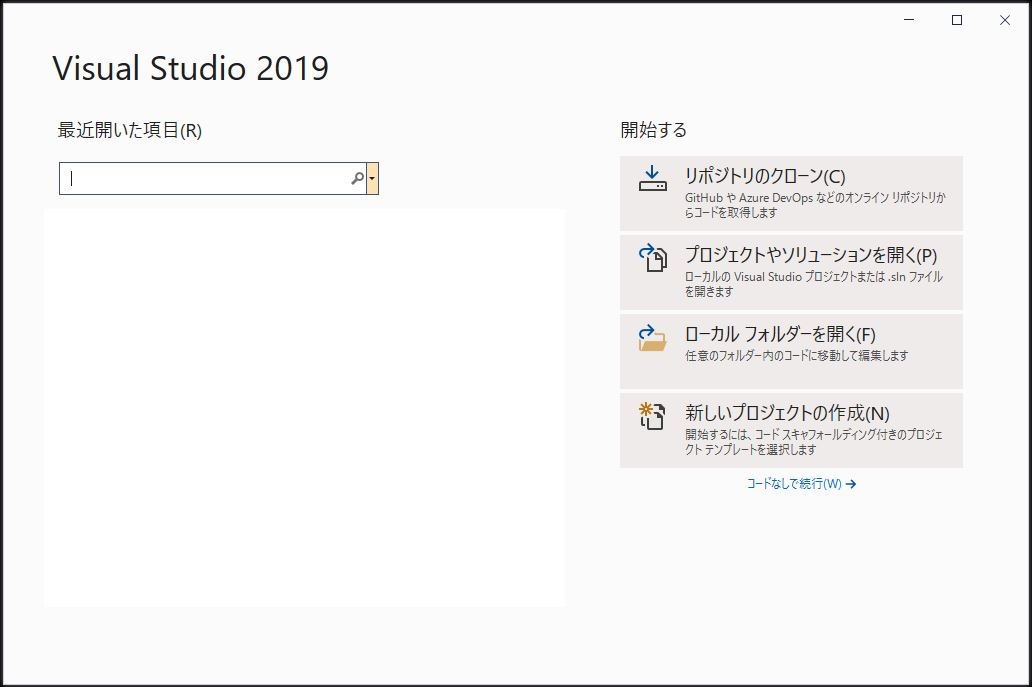
Visual Studio 2019 を起動し、「新しいプロジェクトの作成」を選択します。
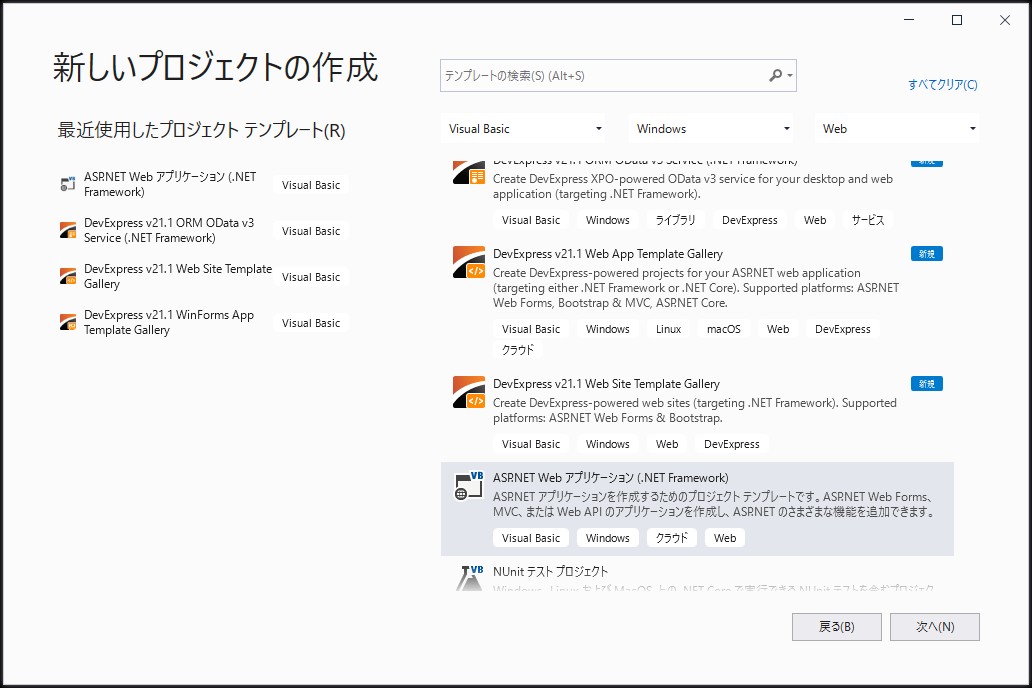
プロジェクト作成のため、「Visual Basic」、「Windows」、「Web」から「ASP.NET Web アプリケーション(.NET Framework)」を選択します。
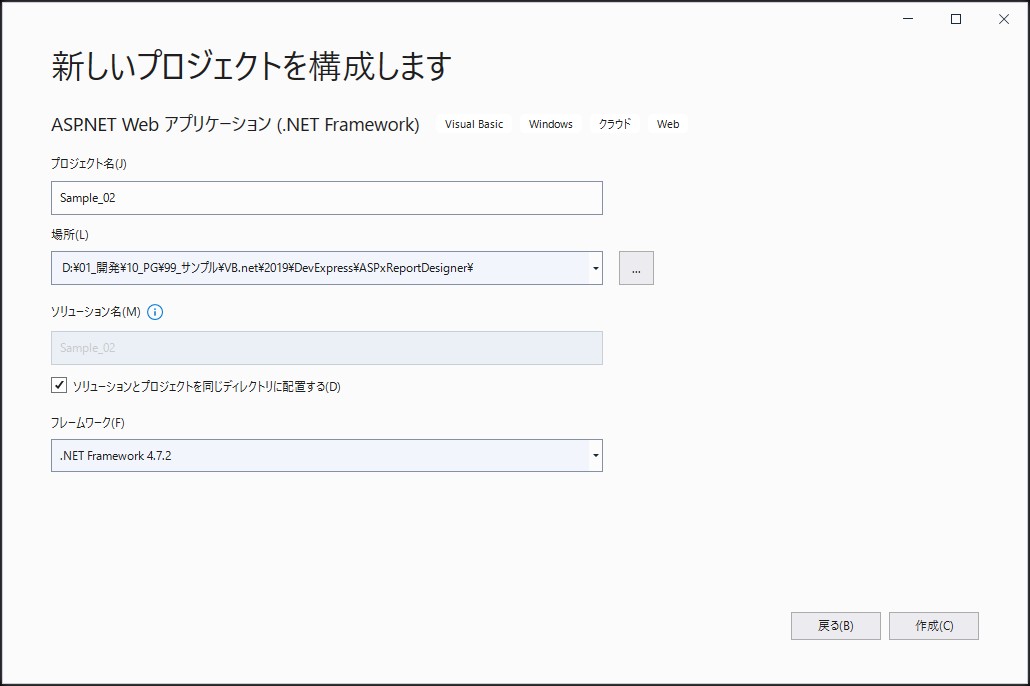
プロジェクト内容を入力し、「作成」ボタンをクリックします。
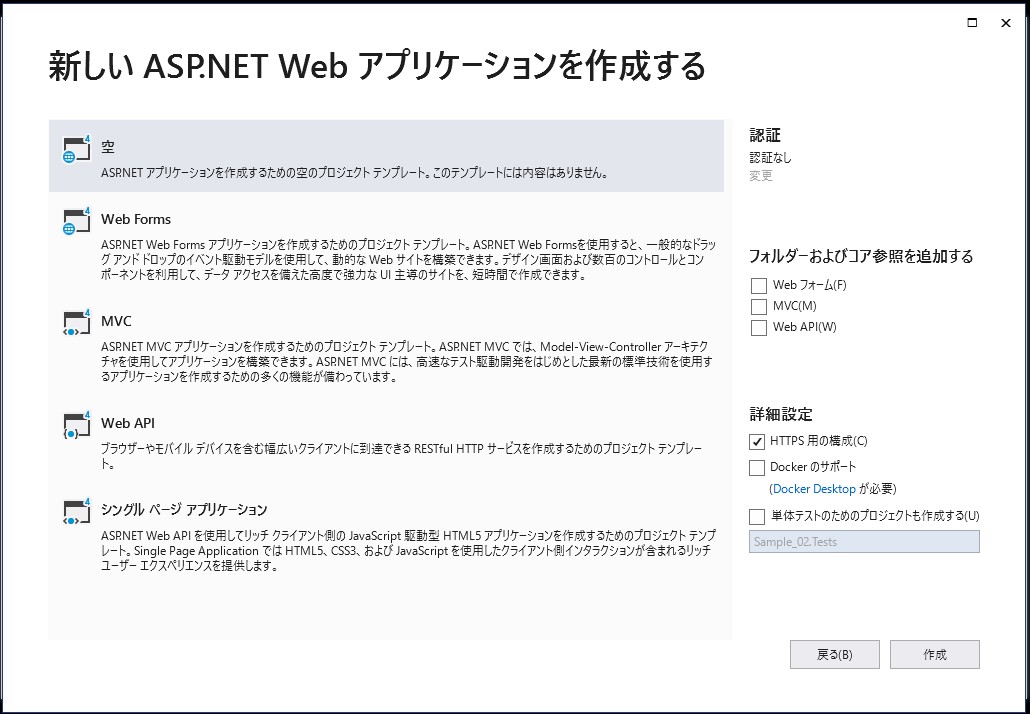
「空」を選択し、「作成」ボタンをクリックします。
↓
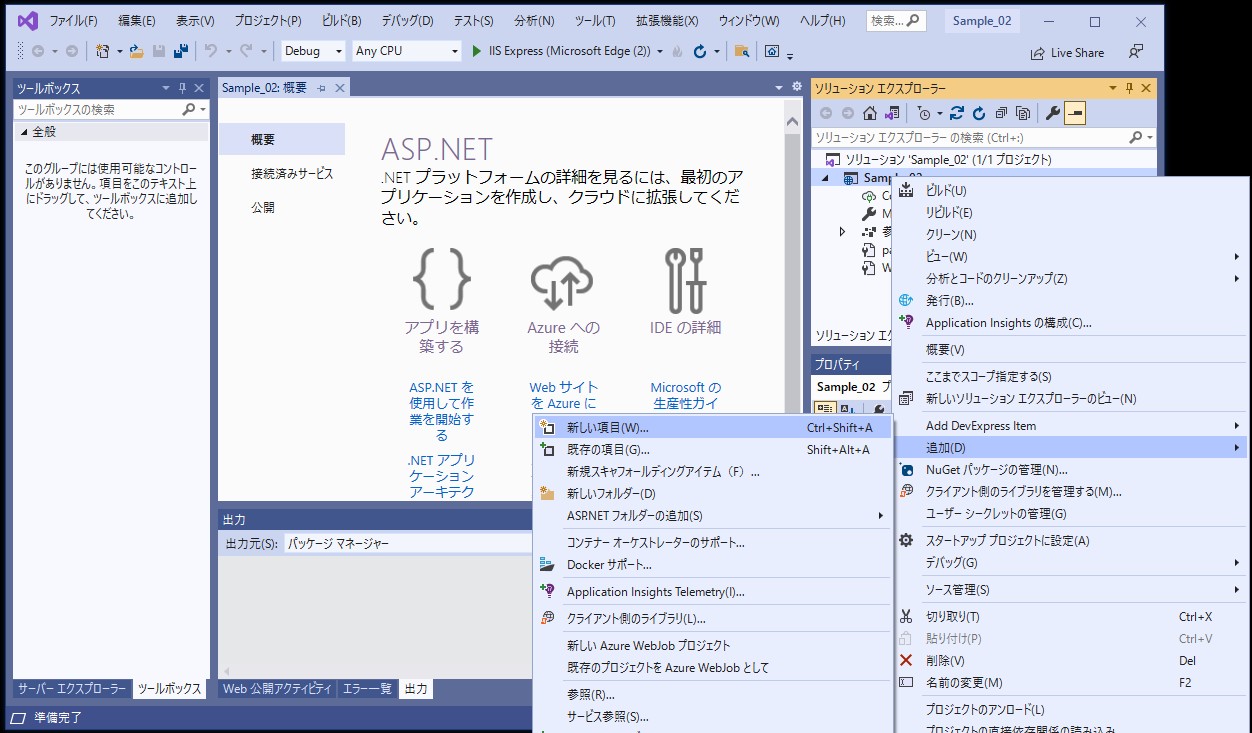
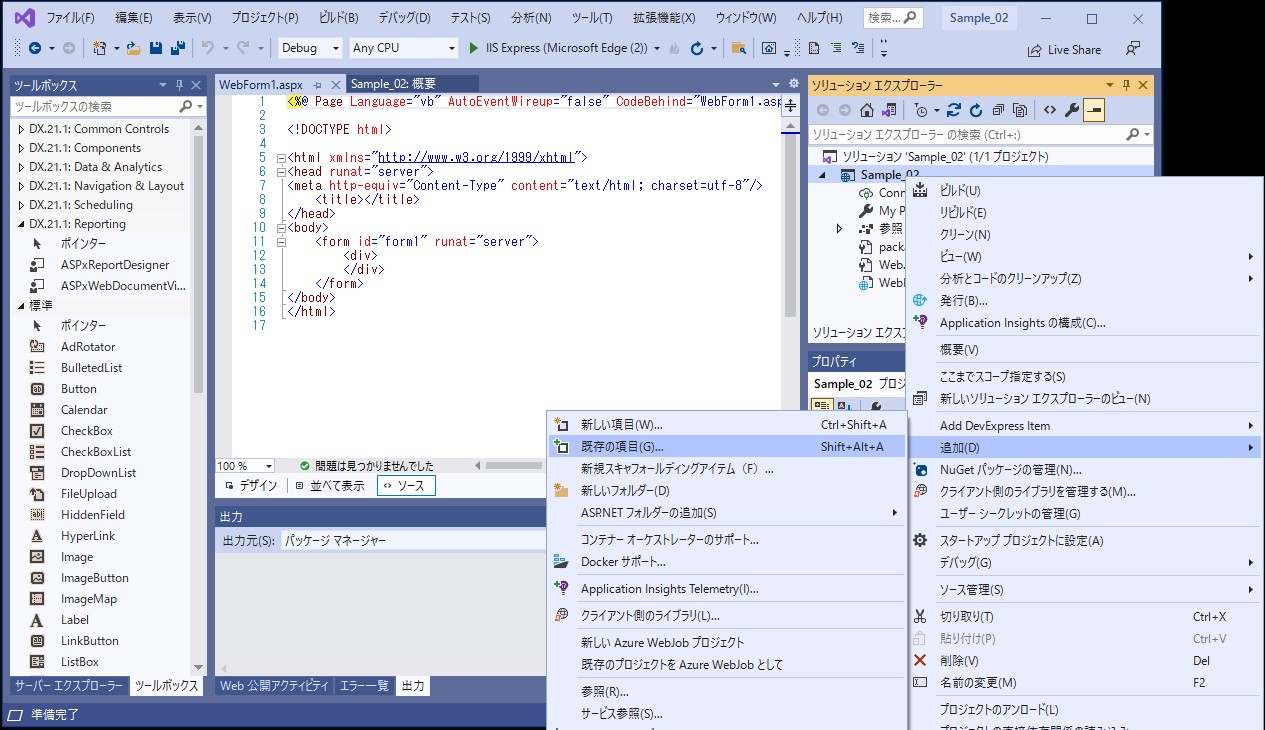
コンテキストメニューから「追加」→「新しい項目」を選択します。
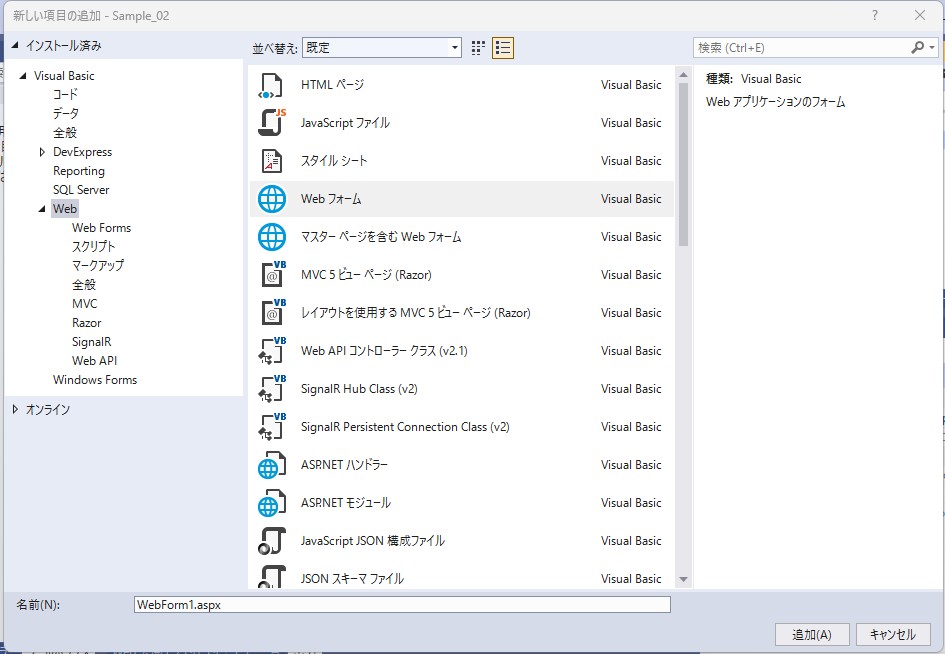
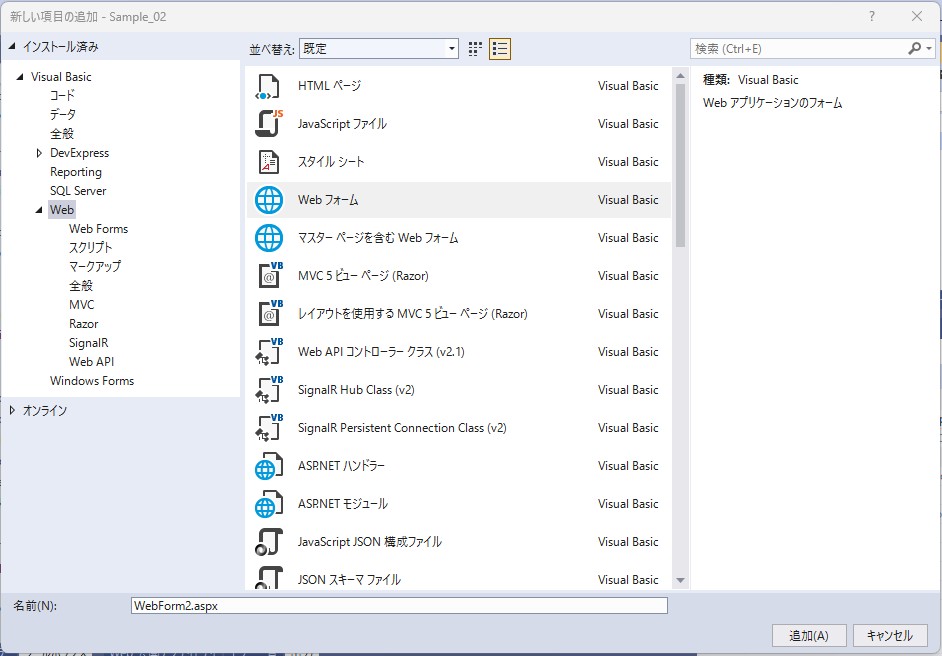
「Visual Basic」→「Web」から「Web フォーム」を選択し、「追加」ボタンをクリックします。
↓
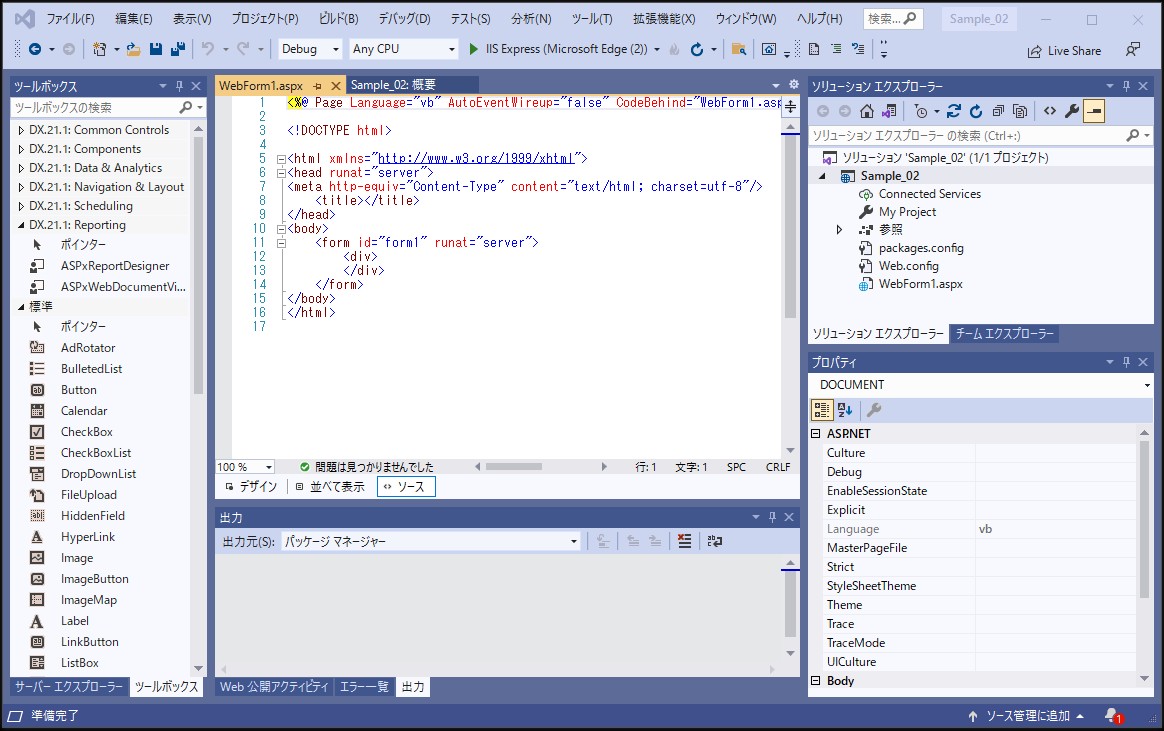
再度、コンテキストメニューから「追加」→「新しい項目」を選択します。
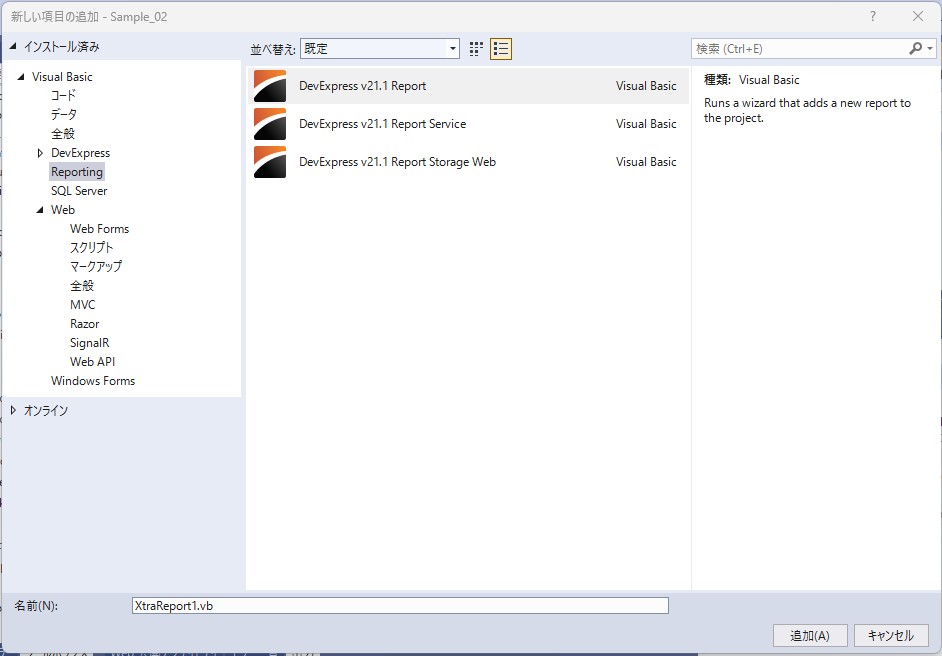
「Visual Basic」→「Reporting」から「DevExpress v21.1 Report」を選択し、「追加」ボタンをクリックします。
↓
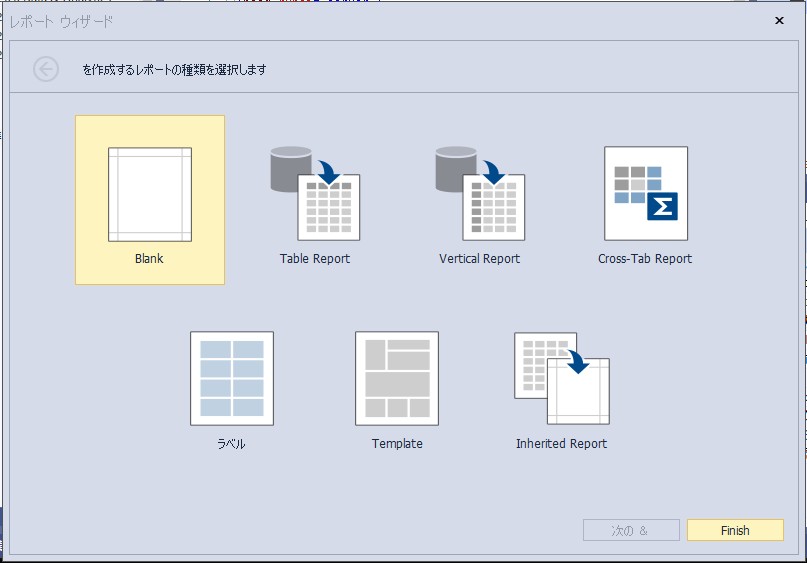
「Blank」を選択し、「Finish」ボタンをクリックします。
↓
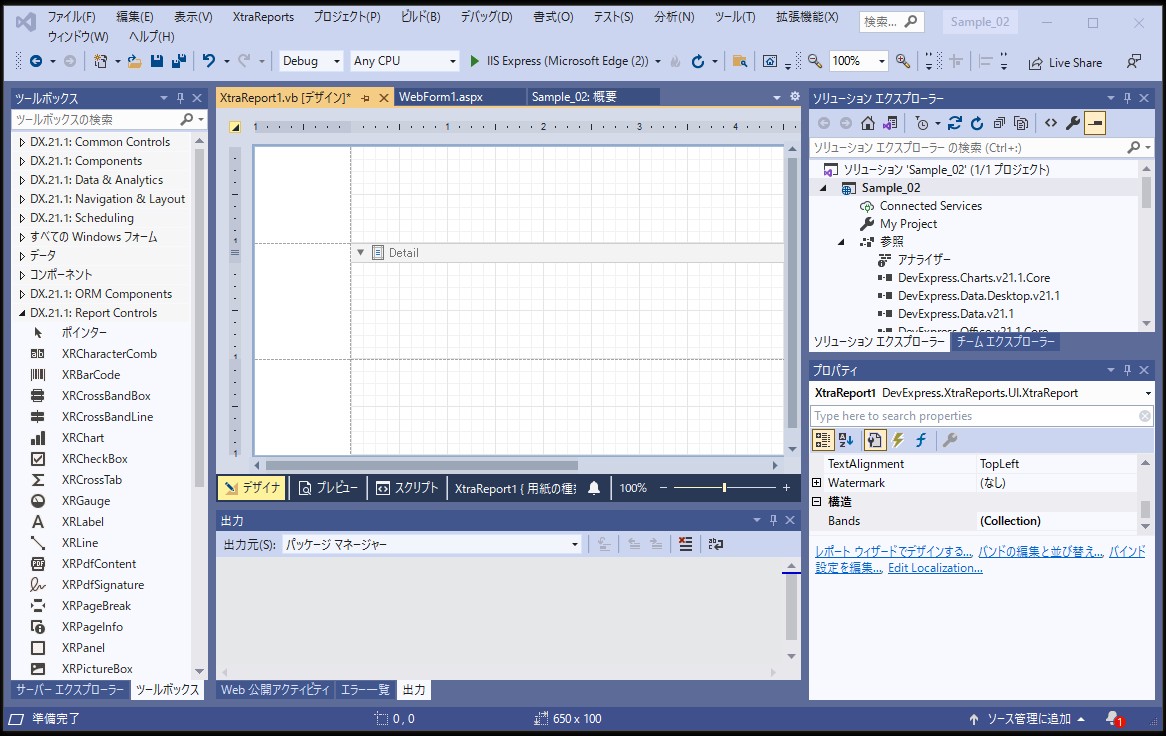
「WebForm1.aspx」を選択し、「DX.21.1:Reporting」から「ASPxReportDesigner」のオブジェクトを配置します。
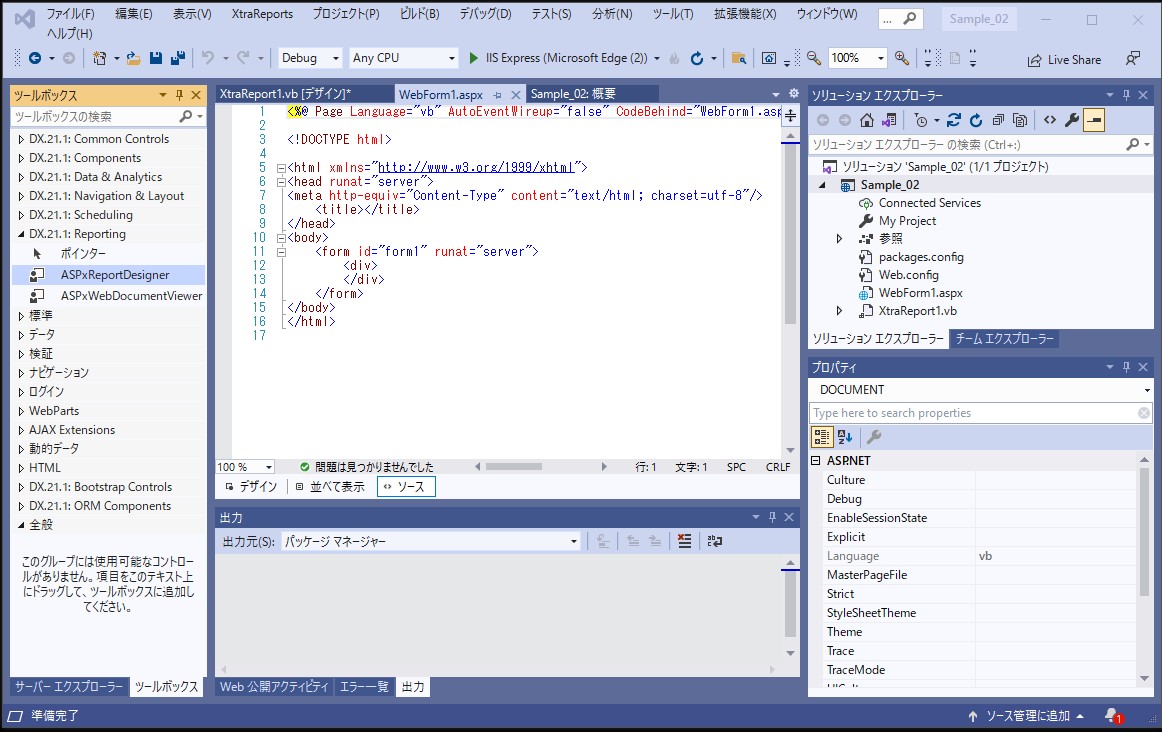
↓
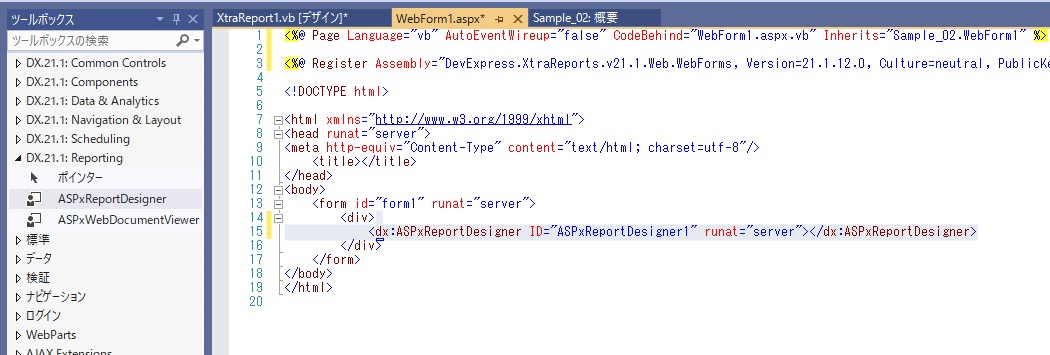
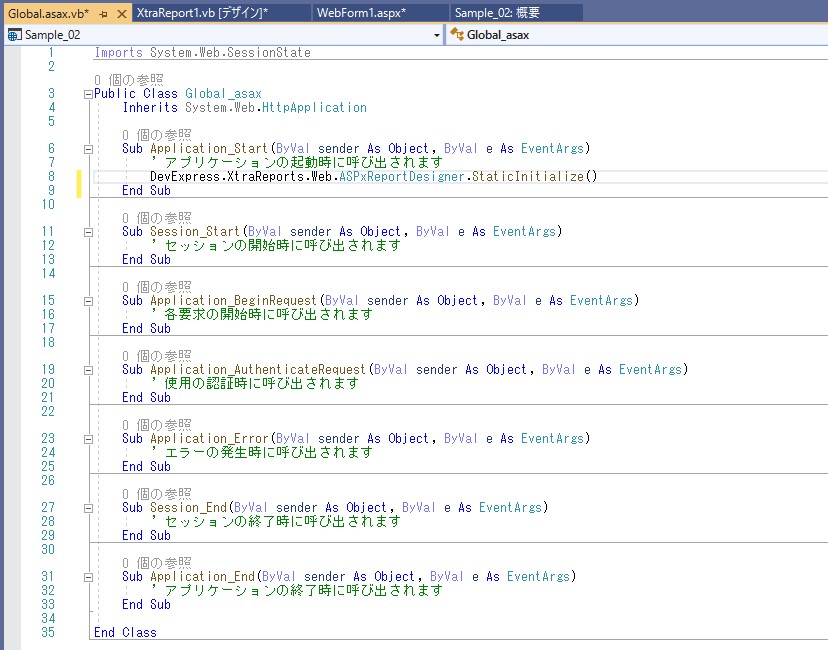
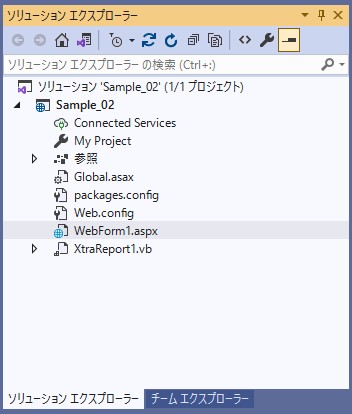
「デザイン」タブを選択すると、「Global.asax」ファイルが自動に作成されます。
「WebForm1.aspx」を選択します。
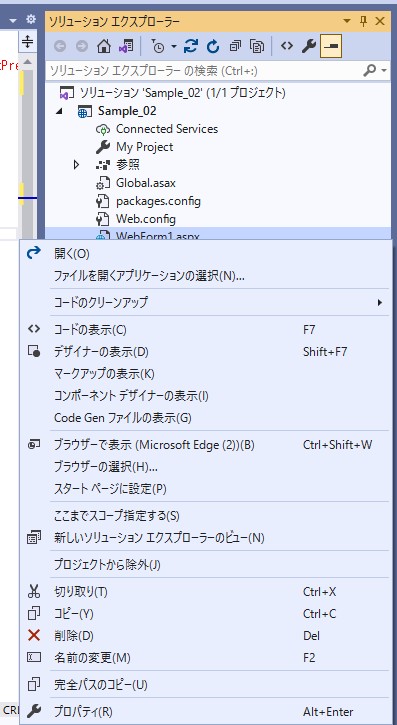
コンテキストメニューから「コードの表示」を選択します。
↓
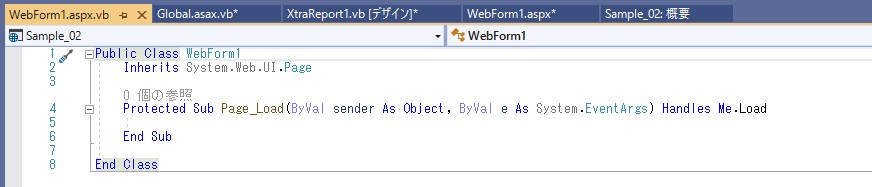
「Page_Load」メソッドに作成したデザイナに作成したレポートを設定します。
※「ASPxReportDesigner1.OpenReport(New XtraReport1)」

【サンプルプログラム】
|
1 2 3 |
Protected Sub Page_Load(ByVal sender As Object, ByVal e As System.EventArgs) Handles Me.Load ASPxReportDesigner1.OpenReport(New XtraReport1) End Sub |
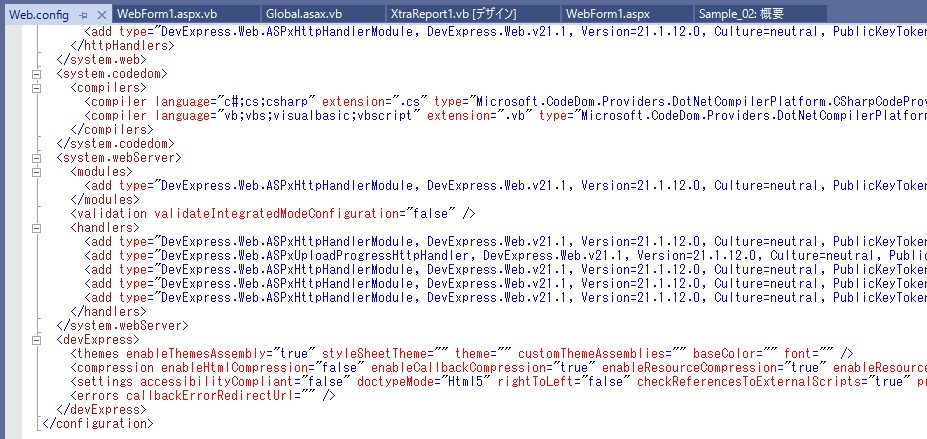
「Web.config」を選択します。
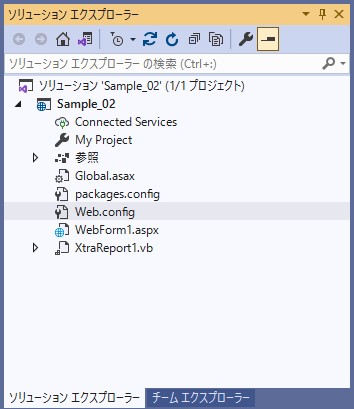
「Web.config」にリソース設定を追記します。
↓
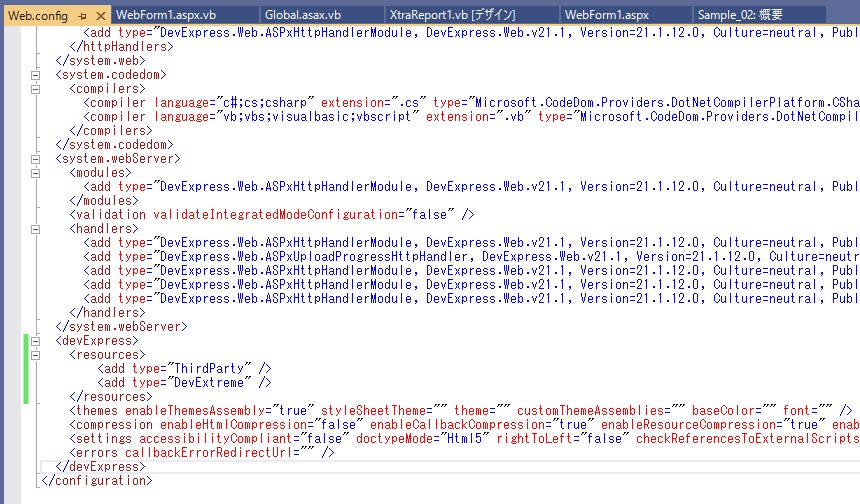
【サンプルプログラム】
|
1 2 3 4 5 6 7 8 9 10 |
<devExpress> <resources> <add type="ThirdParty" /> <add type="DevExtreme" /> </resources> <themes enableThemesAssembly="true" styleSheetTheme="" theme="" customThemeAssemblies="" baseColor="" font="" /> <compression enableHtmlCompression="false" enableCallbackCompression="true" enableResourceCompression="true" enableResourceMerging="true" /> <settings accessibilityCompliant="false" doctypeMode="Html5" rightToLeft="false" checkReferencesToExternalScripts="true" protectControlState="true" ieCompatibilityVersion="edge" /> <errors callbackErrorRedirectUrl="" /> </devExpress> |
それでは、実行して動作確認を行います。
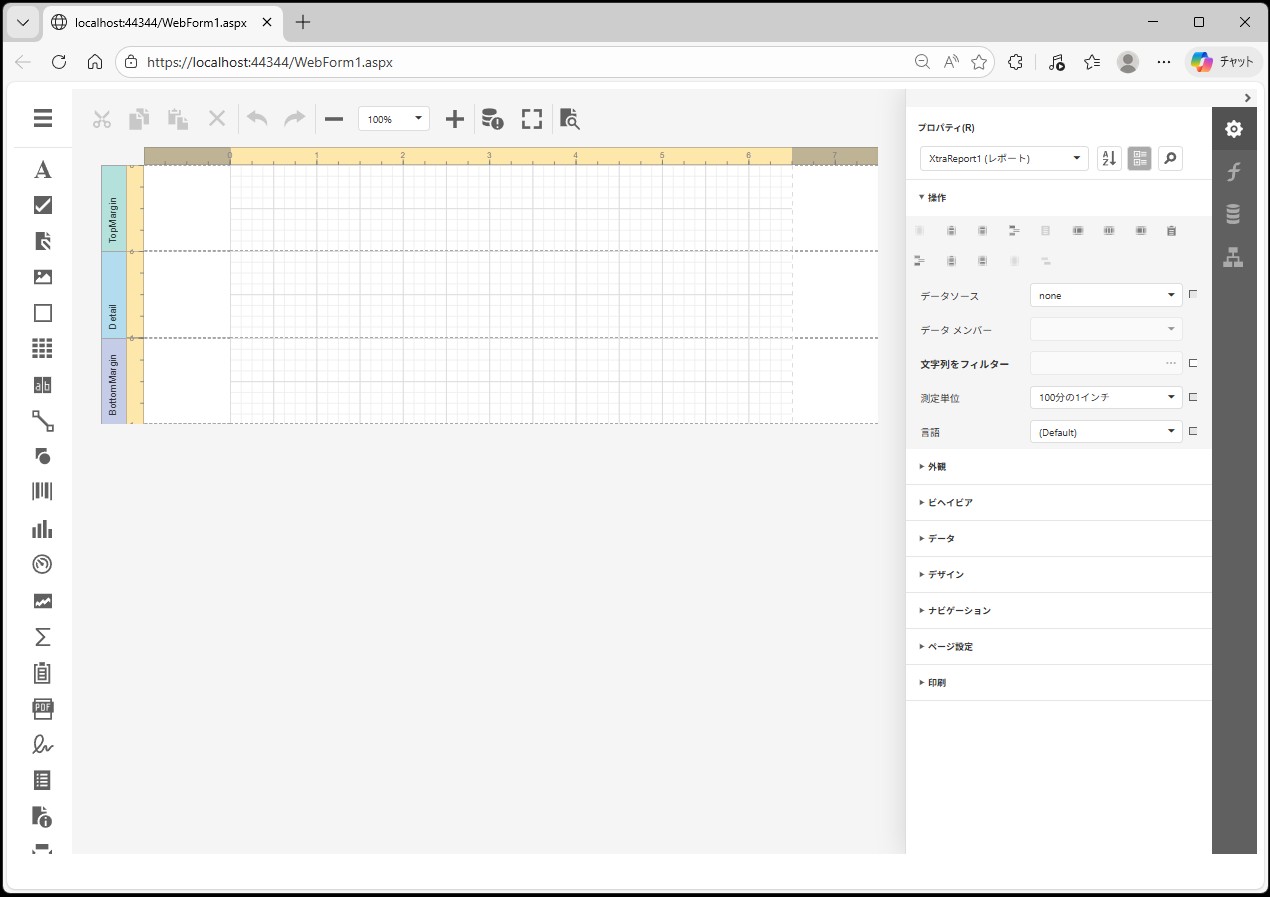
無事、一覧、帳票等のレポートデザイナ(ASPxReportDesigner)が表示出来ました。